GPX-Dateien mit QGIS korrigieren
Wenn man GPX-Dateien in engen Tälern oder mit dem Handy aufnimmt, so ergeben sich da oft Ausreisser oder ein genereller Versatz. Es gibt wohl kein brauchbares einfaches Tool diese Punkte zu korrigieren. Man kann dies in Google Earth machen, aber dann kommt man nur KML und die GPX-Daten (vor allem der Zeitstempel) sind weg. Ich beschreibe hier eine Methode dies mit dem freien geographischen Informationssystem QGIS zu machen. Vorweg: ich bin zwar Kartograph und mit ArcINFO aufgewachen, mit QGIS starte ich allerdings erst jetzt 2026.
Man öffnet ein neues QGIS-Projet
CTRL+N
Hintergrundild
Nun braucht man zuerst eine Hintergrund-Information, idealerweise ein Luftbild. Weltweit geht Google Maps Satellite ganz gut aber es gibt natürlich länderspezifische Quellen.
CTRL+L
Es folgt das generelle Interface zum Einfügen aller Layer. In der linken leiste sucht man XYZ. Oben rechts einen Namen vergeben und unter URL fügt man http://www.google.cn/maps/vt?lyrs=s@189&gl=cn&x={x}&y={y}&z={z} ein. Der normale Google Maps Layer ist mit https://mt1.google.com/vt/lyrs=r&x={x}&y={y}&z={z} verfügbar.
GPX Importieren
Wieder CTRL+L
Nun ganz oben Datei wählen und unter Quelle diese Datei auswählen.
Die Waypoints und der Track erscheinen. Allerdings kann man dies nicht direkt in QGIS editieren. Man sieht links neben den Hintergrundlayern nun 5 neue Ebenen. Wir selektieren hier die Ebene, wo der Name mit track points endet. Dies sind die Waypoints mit Höhe und Zeitstempel.
GPX als Shape speichern und gleich editieren
Im Menü Ebene > Speichern unter wählen. Dort ganz oben ESRI Shapefile und darunter Pfad wählen und einen Dateinamen vergeben. Dann OK klicken.
Wenn man die Datei kleiner halten will und keine Extensions oder unnötige Namespaces in der endgütigen GPX-Datei haben will, dann wählt man die Felder ab welche mit track_ (ganz oben) anfangen:
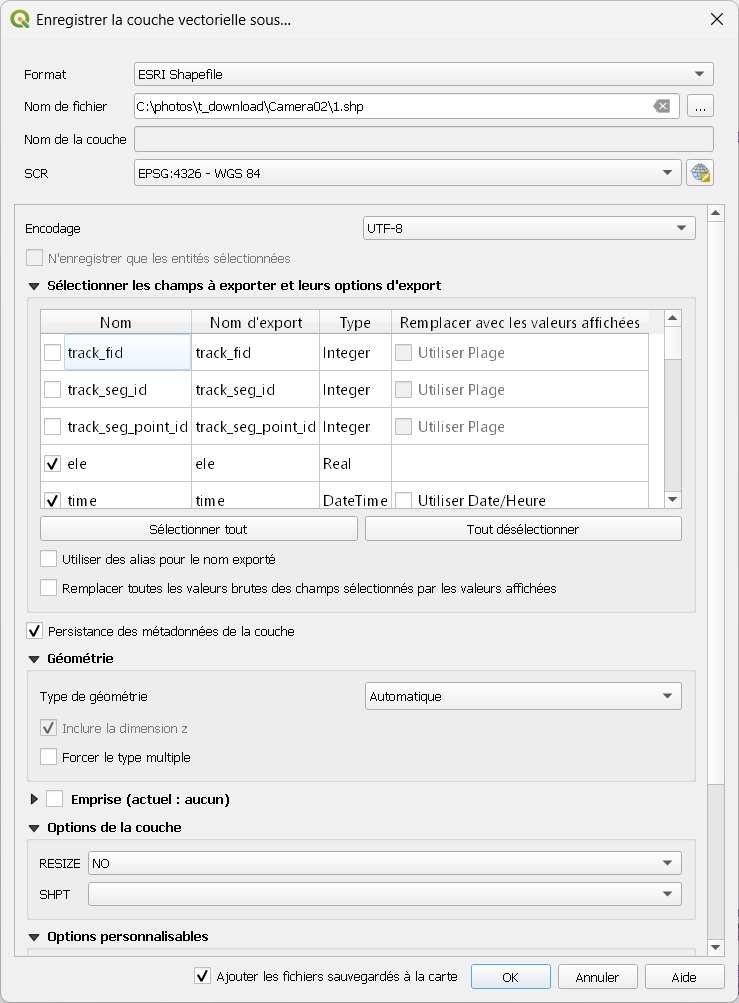
Diese gespeicherte Ebene erscheint gleich links als neue Ebene mit dem oben vergebenen Namen. Nun alle anderen Datenlayer abwählen.
In den Editiermodus wechseln (gelber Stift) und das Knoten-Tool auswählen (5 Icons weiter rechts). Nun einen Punkt nach dem anderen anwählen und mit dem folgenden Klick an eine passendere Position setzen. Beim nächsten Klick ist ein weiterer Punkt dran usw.
Im Screenshot unten ist das Knoten-Tool rot hinterlegt.

Man kann auch Punkte en bloc versetzen. Man zieht eine Box darüber um Punkte auszuwählen. Mit dem selben Knoten-Tool klickt man nun auf einen dieser Punkte und mit dem nächsten Klick sind all diese Punkte versetzt. Gibt es eine andere Auswahlmöglichkeit?
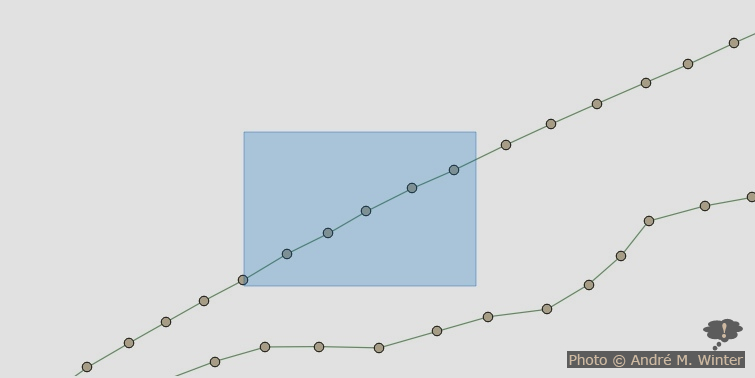
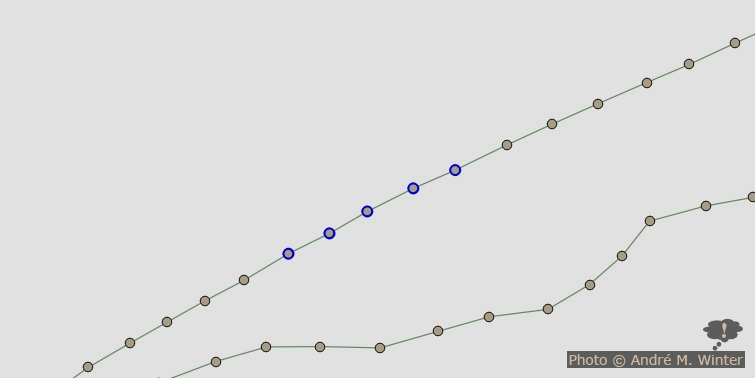
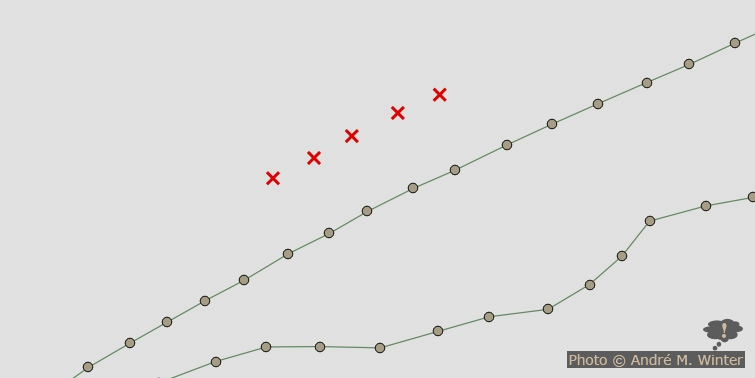
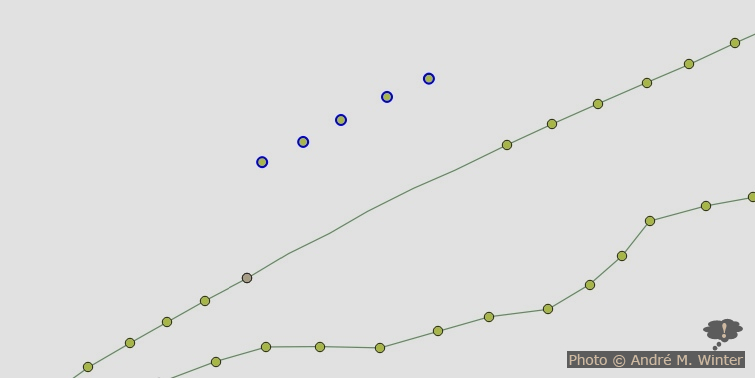
Das Editieren geht nur an Shape-Dateien, bei frisch importieren GPX-Dateien, bleibt das Tool ausgegraut.
Shape als editiertes GPX exportieren
Layer anwählen und im Menü Ebene > Speichern unter selektieren. Nun oben GPS eXchange Format [GPX], darunter Pfad wählen und einen Dateinamen vergeben.
Wenn man die Datei kleiner halten will, dies nicht zuvor gemacht hat und keine Extensions oder unnötige Namespaces in der GPX-Datei haben will, dann wählt man die Felder ab welche mit ogr_ (ganz unten) anfangen:
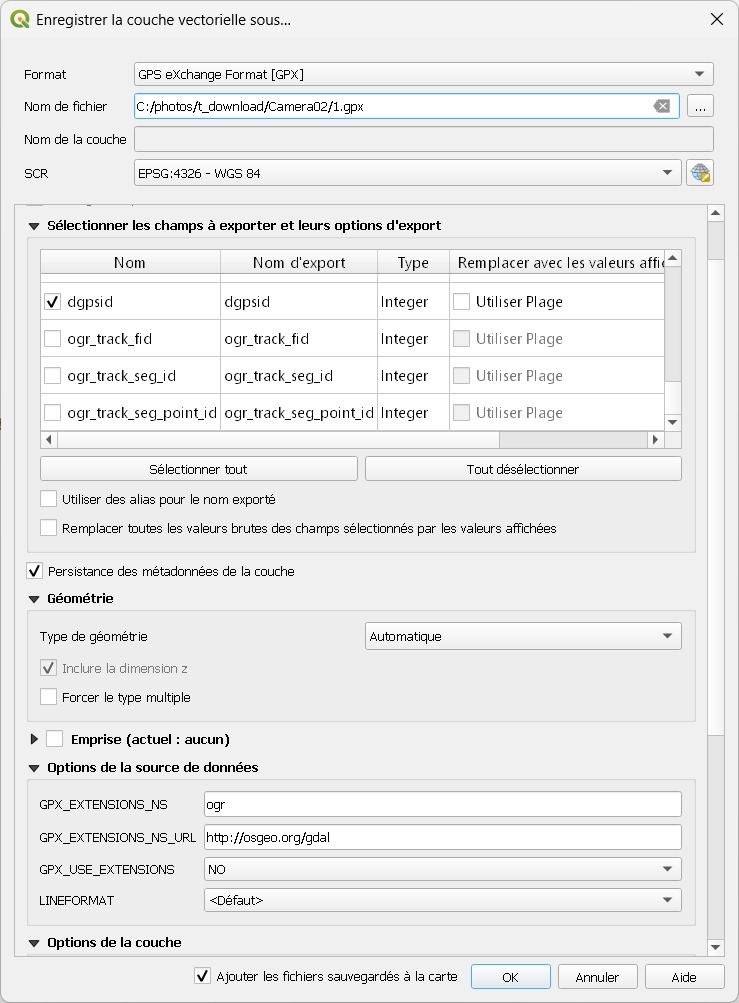
Dann OK klicken. Diese Datei erscheint auch gleich als Ebene in der Liste links mit der Bezeichnung waypoints am Ende. Dort brauchen wir sie allerdings nicht mehr.
Neue GPX-Datei in einem Text-Editor anpassen
Die generierte GPX-Datei besteht nur aus Waypoints aber keinem Track wie das bei in der Natur aufgenommenen GPX-Dateien üblich ist. Das liegt daran, dass wir unter QGIS den Punkt-Layer bearbeitet haben weil nur dort die Zusatzinformation wie der Zeitstempel zu finden sind. Nun müssen wir “händisch” wieder einen Track daraus machen.
Zuerst fügen zwischen </metadata> und dem ersten <wpt> dies ein:
<trk>

<trkseg>
Damit wird ein Track geöffnet.
Ganz unten in der Datei müssen wir diese Tags wieder schliessen und zwar nach dem letzten </wpt> und dem abschliessenden </gpx>. Auf die umgekehrte Reihenfolge achten:
</trkseg>

</trk>
Nun müssen wir aus allen <wpt> für Waypoints <trkpt> für Trackpoints machen. Dazu verwenden wir zwei Mal Suchen/Ersetzen:
<wpt gegen <trkpt (jeweils mit Leerzeichen am Ende) und </wpt> gegen </trkpt>.
Die Datei ist somit fertig. Es befinden sich darin spezifische Extensions wenn man diese nicht wie oben abgewählt hat, diese sollten aber keine Probleme bereiten, da die Namespaces im Header sauber eingefügt sind.
Der optische Vergleich
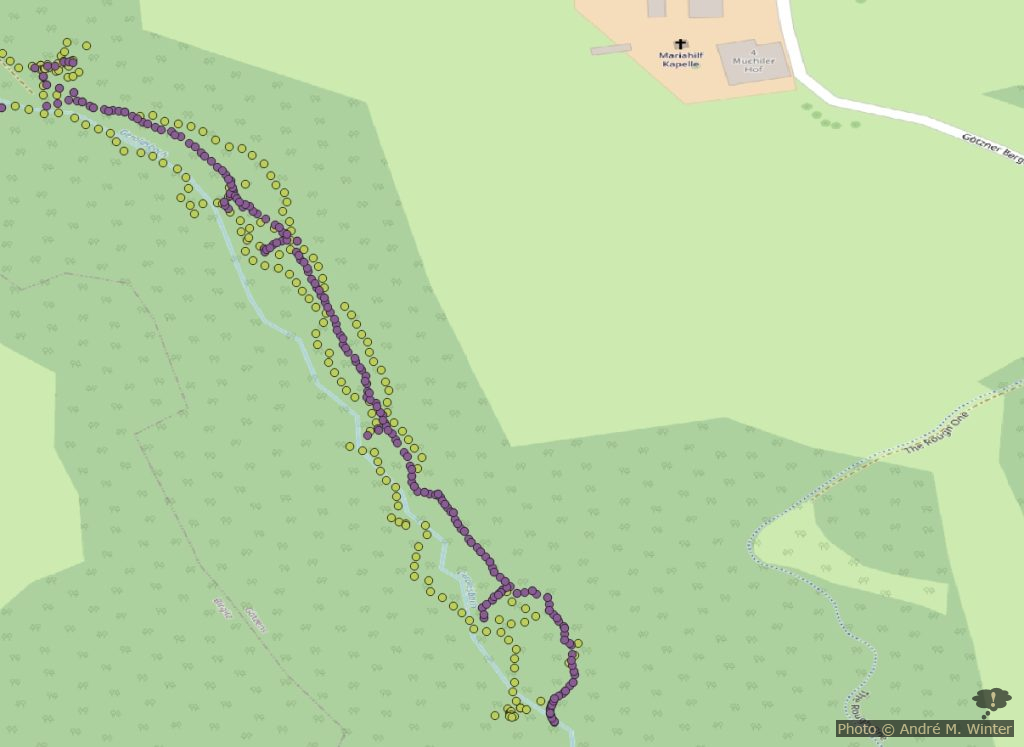
Im Bild unten ein Beispiel aus Götzens. Der Geroldsbach ist in einem engen Tal eingeschnitten und die Messungenaugkeit ist hoch. Die ursprünglichen erfassten Trackpoints sind in gelb dargestellt. Darüber in lila die händisch korrigierten Punkte. Beim Verschieben der einzelnen Punkte muss man natürlich deren ursprüngliche räumliche Reihenfolge wahren und die neue Position jeweils auf etwa gleicher Höhe wählen. Die lila Punkte erscheinen viel dichter weil die effektive Wegstrecke kürzer ist und weil der Auf- und Abweg hier übereinander liegen.
Wenn jemand eine eine einfachere Methode kennt, bitte dies in den Kommentaren anzufügen!